Wörter schneller finden
Geschriebener Text lässt sich leichter überfliegen, wenn Sie eine bestimmte Stelle in einer Aufnahme wiederfinden möchten.
Machen Sie gesprochene Inhalte leichter lesbar und erneut abrufbar. Entdecken Sie einen praktischen Weg von Aufnahmen zu schriftlichen Notizen.
Transcribevideototext ist ein Leitfaden, um gesprochene Inhalte aus Videos und Audio in nützliches schriftliches Material umzuwandeln. Er hilft dir, ein Transkript zu durchdenken, bevor du weitermachst: die Aufnahme, die du hast, die Details, die du brauchst, und wie du den Text verwenden möchtest. Ganz gleich, ob deine Quelle eine Unterrichtsstunde, ein Interview, eine Besprechung oder ein kurzer Clip ist – ein klarer Transkriptionsauftrag erleichtert den nächsten Schritt.
Audiotools entdecken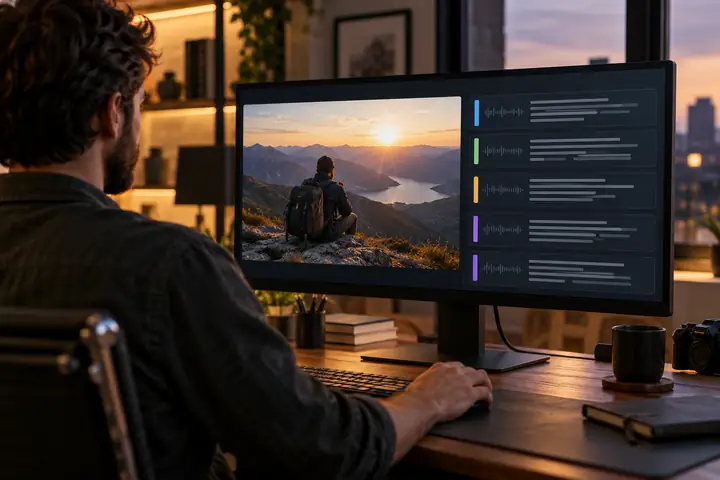
•Quelle
Mit gesprochenen Inhalten beginnen
Kontext
Definiere, worauf es ankommt
Text
Plane, wie du ihn verwenden wirst
Geschriebener Text lässt sich leichter überfliegen, wenn Sie eine bestimmte Stelle in einer Aufnahme wiederfinden möchten.
Planen Sie für eine Unterrichtsstunde, ein Meeting, eine hochgeladene Aufnahme oder einen Videolink, bevor Sie ein Tool auswählen.
Halten Sie bei Gesprächen fest, wer spricht und welche Aussagen zu welcher Person gehören.
Entscheiden Sie, ob Sie ein vollständiges Transkript, knappe Notizen oder eine strukturierte Gliederung benötigen.
Ermitteln Sie die Sprache und etwaige Fachbegriffe, damit sich das Ergebnis leichter prüfen lässt.
Aus einem Transkript können Lernnotizen, ein Entwurf, Aufgaben aus einem Meeting oder Untertiteltexte werden.
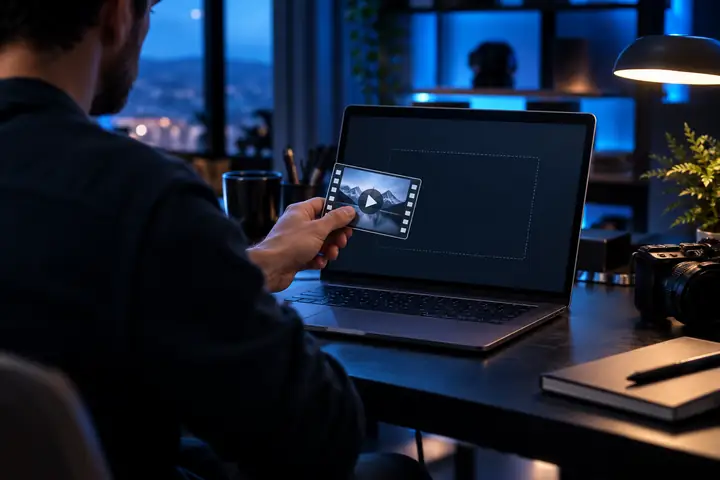
Beginnen Sie mit dem Video, der Audiodatei oder dem Link, den Sie verwenden möchten. Prüfen Sie, ob die Sprache gut hörbar ist, und notieren Sie, welche Sprache gesprochen wird.
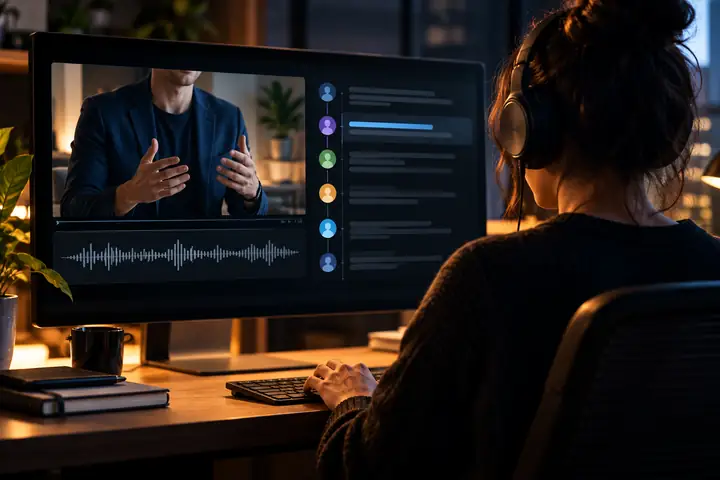
Geben Sie an, ob Sie eine wortgetreue Wiedergabe, Angaben zu den Sprechenden, Zeitstempel, eine Zusammenfassung oder nach Themen geordnete Notizen wünschen.
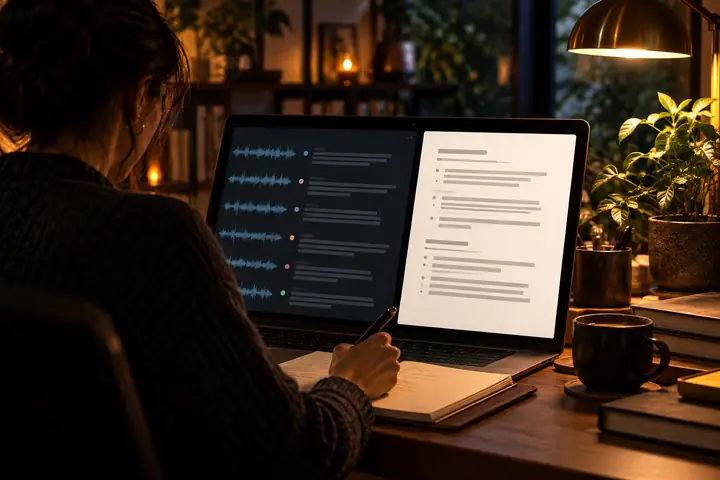
Gleichen Sie Namen und wichtige Details mit der Originalaufnahme ab und machen Sie aus dem Text anschließend das benötigte Material.
Ein paar Angaben zu Ihrer Quelle und dem gewünschten Text können den nächsten Schritt hilfreicher machen. Erkunden Sie auf Supavocal die Audiotools und wählen Sie dort Ihren Arbeitsablauf.
Audio-Tools entdeckenWandle eine Vorlesung oder Online-Lektion in Text um, den du beim Lernen durchsuchen, mit Anmerkungen versehen und erneut durchgehen kannst.
Nutze die Worte aus einer aufgezeichneten Lektion als Ausgangspunkt für Handouts und barrierefreie Lernmaterialien.
Behalte Entscheidungen und Ideen für nächste Schritte aus aufgezeichneten Meetings, Anrufen und Präsentationen im Blick.
Entwickle Untertitel, Gliederungen und schriftliche Entwürfe aus den Ideen, die bereits in einem Video ausgesprochen wurden.
Durchsuche Interviews und aufgezeichnete Gespräche nach relevanten Passagen, bevor du sie mit der Quelle abgleichst.
Organisiere gesprochene Inhalte aus Interviews oder Presseveranstaltungen und bewahre dabei den ursprünglichen Kontext.
Lernen
Finde die Erklärung, die du wiederholen möchtest, ohne eine gesamte aufgezeichnete Unterrichtsstunde durchsuchen zu müssen.
Geschäftliches
Übertrage Entscheidungen und offene Fragen in eine schriftliche Liste für dein nächstes Gespräch.
Content
Nutze die gesprochenen Worte in einem Clip als Entwurf und passe anschließend die Formulierungen an dein Publikum an.
Recherche
Sammeln Sie wiederkehrende Themen aus einem Gespräch und behalten Sie dabei die Zitate der Aufnahme zugeordnet.
Unterrichten
Erstellen Sie aus einer aufgezeichneten Erklärung eine schriftliche Referenz und fügen Sie eigene Beispiele hinzu.
Veröffentlichen
Formen Sie die wichtigsten Ideen aus einem Vortrag oder Video zu einem Entwurf, den Sie überarbeiten und auf Fakten prüfen können.
Eine heruntergeladene Datei ist ein üblicher Ausgangspunkt. Prüfen Sie die angebotenen Dateitypen des von Ihnen ausgewählten Tools, bevor Sie Ihre Aufnahme hinzufügen.
MP4 und MOV sind gängige Videoformate, während MP3 und WAV gängige Audioformate sind. Die unterstützten Eingaben unterscheiden sich je nach Tool.
Halten Sie die Aufnahme oder ihren Link bereit und entscheiden Sie, ob Sie den vollständigen gesprochenen Text, Notizen oder eine Zusammenfassung benötigen. Anforderungen an ein Konto werden vom anschließend genutzten Dienst festgelegt.
Die Ergebnisse hängen von der Audioqualität, den Akzenten, Hintergrundgeräuschen und dem ausgewählten Tool ab. Überprüfen Sie Namen, Zahlen und wichtige Zitate stets anhand der Aufnahme.
Geben Sie bei der Planung der Aufgabe an, dass Ihre Aufnahme mehrere Sprecher enthält. Prüfen Sie, ob Ihr ausgewähltes Tool Sprecherkennzeichnungen anbietet, und überprüfen Sie diese Kennzeichnungen anschließend selbst.
Die Sprachverfügbarkeit variiert. Ermitteln Sie zunächst die gesprochene Sprache und prüfen Sie, ob sie vom Dienst unterstützt wird, den Sie verwenden möchten.
Upload- und Längenbeschränkungen hängen vom jeweiligen Zieldienst ab. Prüfen Sie dessen aktuellen Limits, bevor Sie eine große Datei vorbereiten.
Ja. Führen Sie für jede Aufnahme eine separate Notiz, damit Sprecher, Sprache und gewünschtes Ausgabeformat eindeutig bleiben. Die Stapelverarbeitung hängt vom ausgewählten Tool ab.