必要な言葉をすばやく見つける
録画の中の特定の内容を振り返りたいとき、文章なら目的の箇所を見つけやすくなります。
話された内容を、読み返しやすいテキストに。 録画・録音から文章のメモを作る実用的な方法をご紹介します。
Transcribevideototextは、動画や音声で話されている内容を、役立つ文章に変えるためのガイドです。文字起こしを進める前に、手元の録音、必要な詳細、そしてテキストの使い方を整理するのに役立ちます。元の素材がレッスン、インタビュー、会議、短いクリップのいずれであっても、明確な文字起こしの依頼内容をまとめておくことで、次のステップが簡単になります。
音声ツールを探す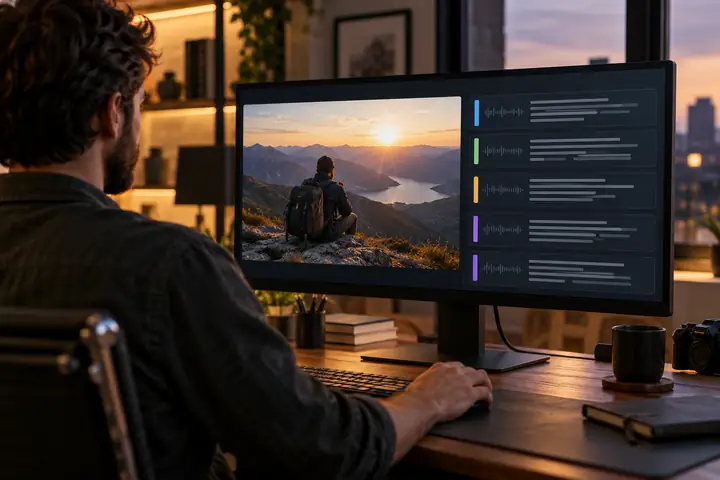
•ソース
話されているコンテンツから始める
コンテキスト
重要なことを定義する
テキスト
どのように使うかを計画する
録画の中の特定の内容を振り返りたいとき、文章なら目的の箇所を見つけやすくなります。
ツールを選ぶ前に、授業、会議、アップロードした録画、動画リンクのどれを使うか確認しましょう。
会話では、誰が話しているか、どの発言が誰のものかを記録しましょう。
全文の文字起こし、簡潔なメモ、構成を整理したアウトラインのどれが必要か決めましょう。
言語や専門用語を確認しておくと、出力結果を見直しやすくなります。
文字起こししたテキストは、学習ノート、下書き、会議後のフォローアップ、字幕原稿に活用できます。
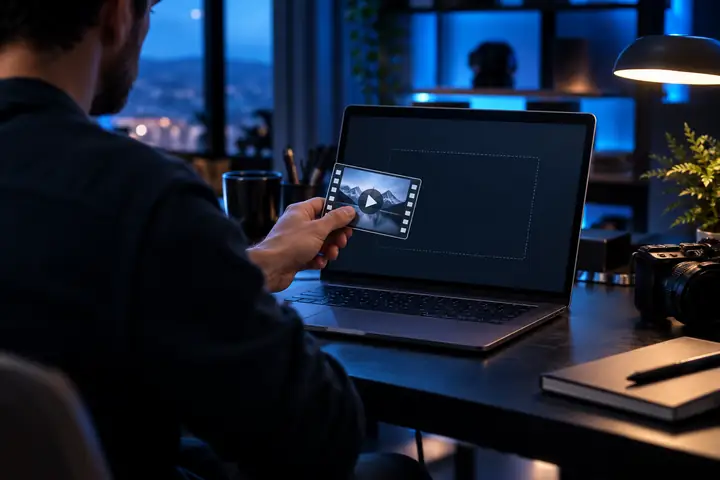
使用する動画、音声ファイル、またはリンクを用意します。音声が聞き取れるかを確認し、言語を記録しましょう。
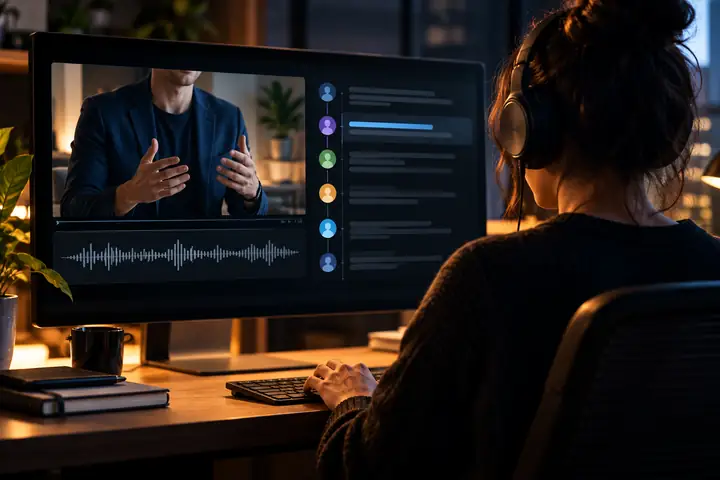
発言を一語一句そのまま記録するか、発言者情報、タイムスタンプ、要約、トピック別のメモが必要かを指定します。
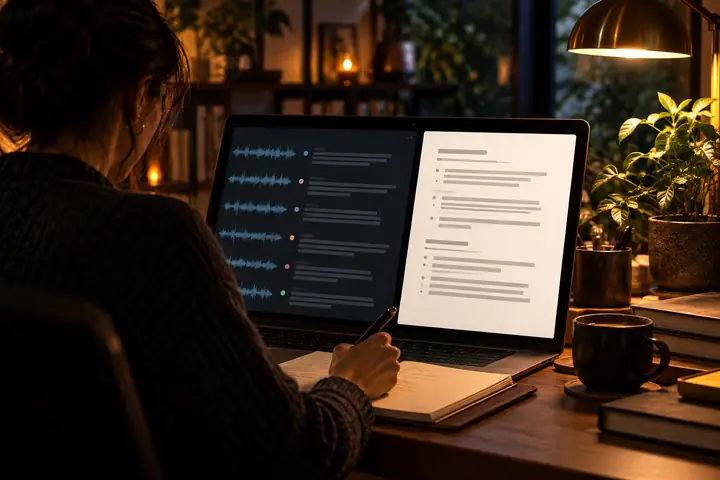
名前や重要な内容を元の録画と照らし合わせて確認し、必要な資料にまとめましょう。
素材と必要なテキストについて少し情報を整理しておくと、次のステップがより役立ちます。Supavocalに進み、音声ツールを確認して、自分に合った作業方法を選びましょう。
音声ツールを探す講義やオンラインレッスンを、学習中に検索、注釈付け、見直しができるテキストに変換します。
録画したレッスンの言葉を、配布資料や誰もが利用しやすい学習教材を作るための出発点として活用できます。
録画した会議、通話、プレゼンテーションでの決定事項やフォローアップのアイデアを記録できます。
動画内ですでに話されているアイデアから、キャプション、構成案、文章の下書きを作成できます。
インタビューや録音された講演から関連する箇所を検索し、元の資料と照合する前の確認に役立てられます。
元の文脈を保ちながら、インタビューや記者会見で話された内容を整理できます。
学習
録画された授業全体を早送りして探さなくても、見直したい説明を見つけられます。
ビジネス
次の会話に向けて、決定事項や未解決の質問をリストにまとめられます。
コンテンツ
クリップ内で話されている言葉を下書きとして使い、視聴者に合わせて表現を編集できます。
調査
会話から繰り返し現れるテーマを集めながら、引用を録音内容と結び付けておきます。
教育
録音された説明をもとに文章の参考資料を作成し、独自の例を加えます。
出版
講演や動画の重要なアイデアを、推敲やファクトチェックができる下書きにまとめます。
ダウンロードしたファイルから始めるのは一般的です。録音を追加する前に、選択したツールが対応しているファイル形式を確認してください。
MP4とMOVは一般的な動画形式で、MP3とWAVは一般的な音声形式です。対応する入力形式はツールによって異なります。
録音またはそのリンクを用意し、話された内容をすべて必要とするのか、メモや要約が必要なのかを決めておきます。アカウントに関する要件は、次に使用するサービスによって定められます。
結果は音声、アクセント、周囲の雑音、選択したツールによって異なります。名前、数字、重要な引用は必ず録音内容と照合して確認してください。
作業を計画する際に、録音に複数の話者がいることを伝えてください。選択したツールが話者ラベルに対応しているか確認し、その後、ラベルを自分で検証してください。
対応言語はサービスによって異なります。まず話されている言語を特定し、利用する予定のサービスがその言語に対応しているか確認してください。
アップロード容量と録音時間の上限は、利用するサービスによって異なります。大きなファイルを準備する前に、現在の制限を確認してください。
はい。各録音について個別にメモを作成し、話者、言語、目的の出力内容が明確に分かるようにしてください。バッチ処理に対応しているかどうかは、選択したツールによって異なります。