実践チュートリアル
オンラインで安心して動画をテキストに文字起こしする方法
このガイドでは、準備から確認まで、オンラインで動画をテキストに文字起こしする方法を説明します。手順に沿って、話された内容を検索、編集、引用、共有しやすい文字起こしにしましょう。
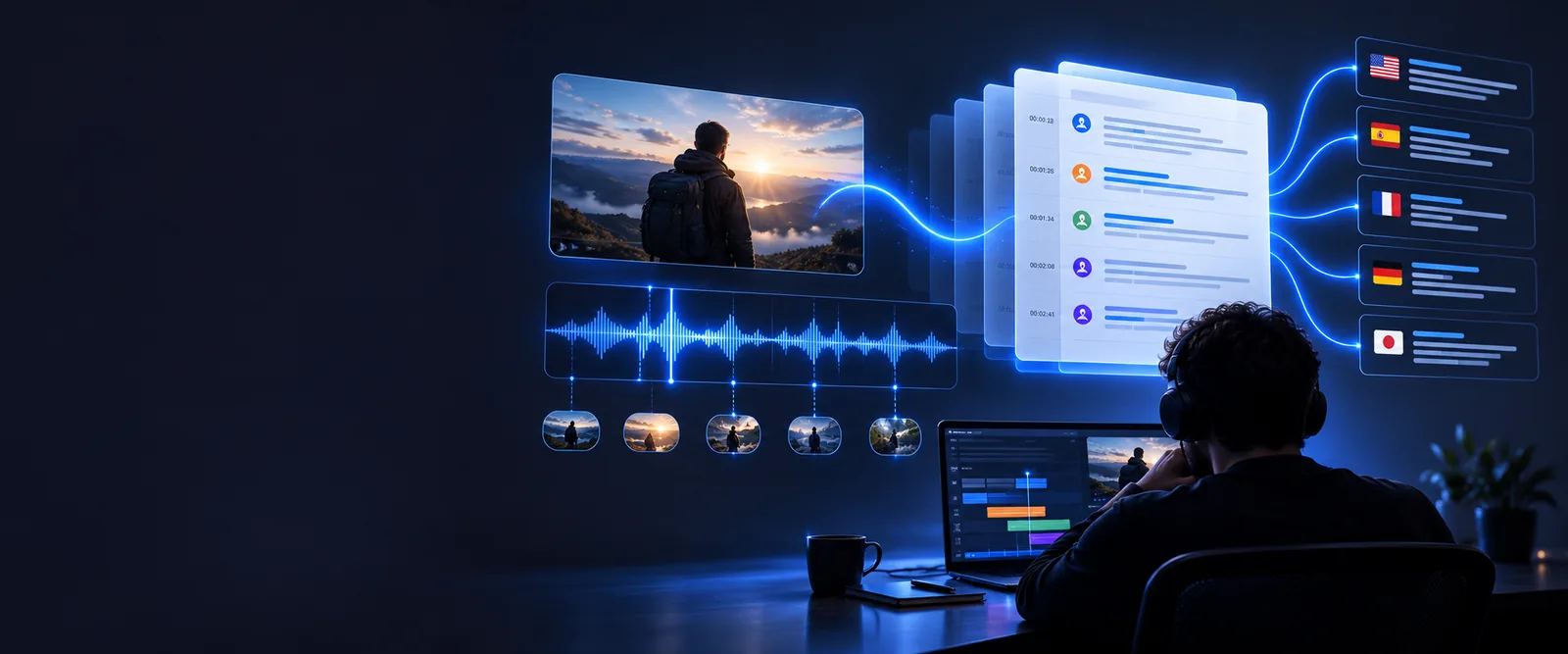
手順:準備
特定のプラットフォームの動画やリンクを使う場合は、次の関連ガイドをご覧ください。
手順:文字起こし
手順に沿って進め、最初の出力を完成版とせず、人の目で確認する時間を確保しましょう。
-
1
元の動画を準備する
手元にある中で最も鮮明な動画を選びます。音声が入っていること、主な話者の声が聞き取れること、ファイルやリンクを文字起こしに使用できることを確認してください。
-
2
出力形式を指定する
指示文に必要な形式を明記します。たとえば、シンプルな文字起こし、話者ラベル、段落分け、タイムスタンプ、メモ用の簡潔な構成などです。具体的に指示すると、結果を使いやすくなります。
-
3
文字起こしを実行する
ツールに動画を送信し、最初の出力を待ちます。元の録画を開いたままにして、言い回し、名前、数字、発話が重なる箇所を照合できるようにしましょう。
-
4
確認して修正する
不確かな箇所を聞き直し、固有名詞や句読点を修正してから、誤って含まれた断片を削除します。説明的なファイル名と日付を付けて、整理済みの文字起こしを保存します。
よくあるエラーと修正方法
最初の下書きは役立ちますが、元の録音と簡単に照合することで、特に重要な間違いを見つけられます。
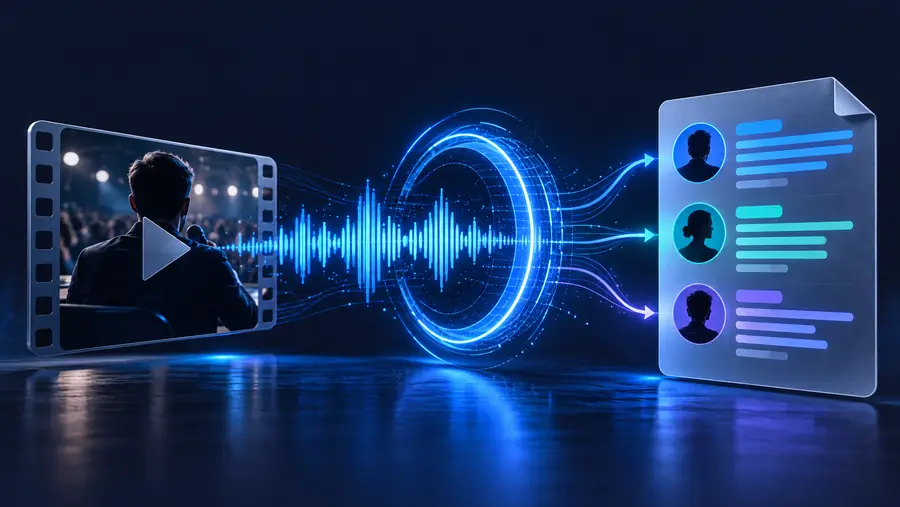
公開する前に、テキストと音声を照合してください。
修正前:元の音声修正後:確認済みの文字起こしよくあるエラーと修正方法:限界
オンライン文字起こしは優れた初稿ですが、すべての単語、話者、専門用語が完璧であることを保証するものではありません。
音声が小さい、または均一でない
BGM、部屋の反響、音割れしたマイク、遠くにいる話者によって、言葉が聞き取りにくくなることがあります。
代わりに行うこと
利用できる中で最もクリアな音源を使い、不確かな箇所は元の録音と照らし合わせて聞き直してください。
話者の発言が重なっている
複数の人が同時に話すと、文字起こしで発言が混ざったり、文が間違った話者に割り当てられたりすることがあります。
代わりに行うこと
該当箇所に確認用の印を付け、録音から判断できる場合は手動で話者を分けてください。
名前と専門用語
名前、頭字語、製品名、あまり一般的でない語彙は、聞き間違えたり、誤って一般的な表記に修正されたりしやすいものです。
代わりに行うこと
文字起こし内で候補となる用語を検索し、それぞれを動画、メモ、または信頼できる参考資料と照合してください。
視覚的な意味は含まれない
文字起こしは話し言葉を記録しますが、画面上のテキスト、ジェスチャー、図表、無言の動作などは、それだけでは捉えられない場合があります。
代わりに行うこと
映像の文脈が内容の理解に不可欠な場合は、簡潔な編集用注記を追加します。
高度なヒント:適切な確認レベルを選ぶ
簡易的な下書きと公開可能な完成度の文字起こしでは、目的が異なります。すべての行を編集する前に、必要な基準を決めておきましょう。
| 簡易作業用文字起こし | 確認済み文字起こし | |
|---|---|---|
| 最適な用途 | 個人的なメモ、検索、引用の下書き、コンテンツ計画 | 公開、字幕、調査記録、クライアントへの納品 |
| 編集時間 | 明らかな誤りや不明瞭な箇所に焦点を当てる | 表現、句読点、名前、数字、構成を確認する |
| 話者の扱い | ナビゲーションに役立つ場合のみラベルを使用する | 全体を通してラベルを確認し、話者の変更を解決する |
| 聞き取りにくい音声 | 後で確認するため、不確かな部分に印を付ける | 重要な不確かさはすべて再生して修正するか、明確に示す |
| 映像の文脈 | メモに必要な場合を除き、通常は省略する | グラフ、画面上のテキスト、重要な動作について簡潔な注記を追加する |
| 最終用途 | 社内作業用の検索可能な下書き | 読者や共同作業者にすぐ渡せる、整った文書 |
高度なヒント:繰り返し行える確認手順を使う
短い確認ルーティンを用いると、インタビュー、レッスン、会議、短編動画で品質確認を一貫して行えます。
- 聞き取れない単語や不確かな単語がないか確認する
- 01 パス
- 名前、数字、話者の切り替わりを確認する
- 02 パス
- 最終的な読者に合わせて文字起こしを整える
- 03 パス
応用のヒント:文字起こしを役立てる
結果をほかの人に送る前に、その文字起こしを記録、引用元、メモ、再利用する素材のどれとして使うか決めましょう。わかりやすいタイトルを付け、元の動画を特定できるようにし、後から編集履歴を追えるよう元の版を保存してください。字幕や公開コンテンツに使う場合は、慎重に扱うべき名前、機密情報、映像の文脈がないと誤解されかねない発言を確認しましょう。すでに共有した不明瞭な下書きを何度も修正するより、最初に丁寧に確認するほうが、通常は早く済みます。
チュートリアルのよくある質問
ここでは、確認の工程を省かずに動画から信頼できる文字起こしを作る方法について、基本的な疑問に答えます。
音声が明瞭な動画を用意して文字起こしツールに送り、希望する形式を指定します。その後、下書きを録画と照らし合わせ、名前、数字、話者の切り替わり、不明瞭な箇所を修正してから共有してください。
利用できる元動画をアップロードまたは提供し、背景ノイズがある場合は結果を最初の下書きとして扱ってください。聞き取りにくい箇所を再生し、より明瞭な版があればそれを使い、確信を持って確認できない言葉には印を付けましょう。
会話の整理には役立ちますが、声が重なる場合、声が似ている場合、音声が不安定な場合には、話者を取り違えることがあります。公式な記録として使う前に、話者ラベルを録画と照らし合わせて修正してください。
文字起こしから固有名詞、略語、専門用語を探し、動画や信頼できる資料と照らし合わせて一つずつ確認してください。文字起こしを公開、引用、研究に使用する場合、これらの用語の修正は特に重要です。
通常は、確認が終わるまで下書きとして扱ってください。音声、句読点、話者の切り替わり、映像の文脈、慎重に扱うべき情報を確認し、最終版が録画の内容と想定読者の両方に合っていることを確かめましょう。